苹果主屏幕上的小光圈怎么设置 苹果主屏幕上的小光圈如何设置

日期:2022-09-06发布:www.qubaike.com
位置:首页 > 数码科技

苹果主屏幕上的小光圈怎么设置 苹果主屏幕上的小光圈如何设置

手机型号:iPhone 13

系统版本:iOS15.4.1

软件版本:NULL

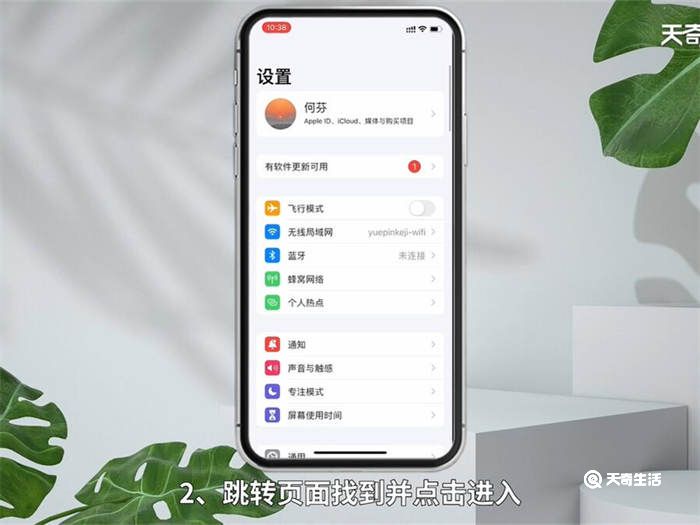
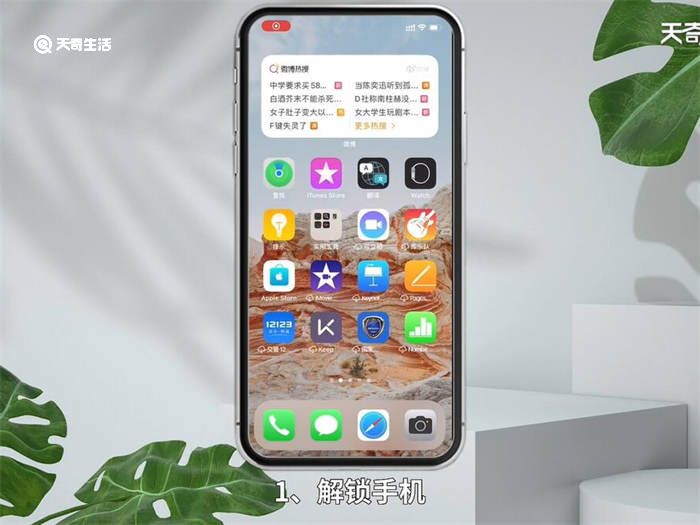
1、解锁手机,打开【设置】。
苹果主屏幕上的小光圈怎么设置 苹果主屏幕上的小光圈如何设置

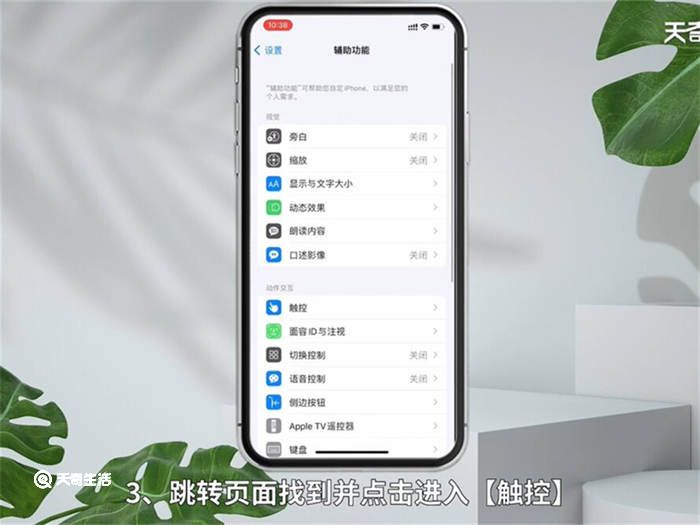
2、跳转页面找到并点击进入【辅助功能】选项页面。

苹果主屏幕上的小光圈怎么设置 苹果主屏幕上的小光圈如何设置

3、跳转页面找到并点击进入【触控】。

苹果主屏幕上的小光圈怎么设置 苹果主屏幕上的小光圈如何设置

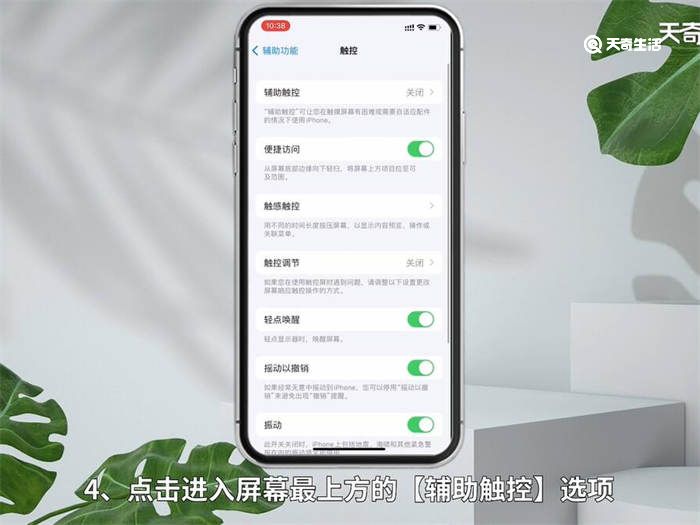
4、点击进入屏幕最上方的【辅助触控】选项。

苹果主屏幕上的小光圈怎么设置 苹果主屏幕上的小光圈如何设置

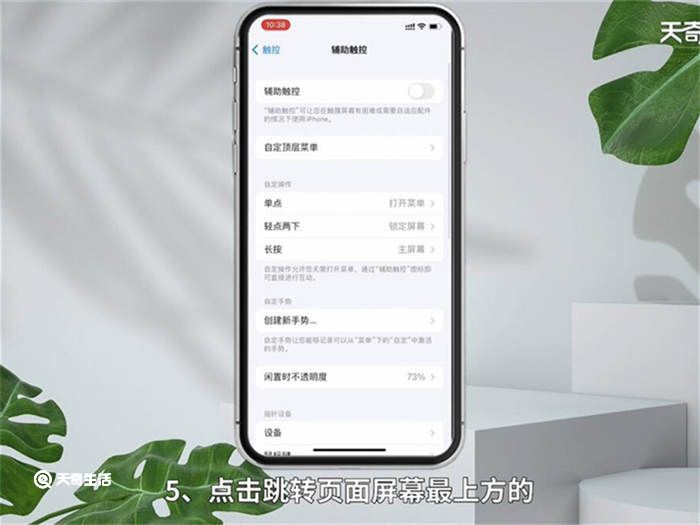
5、点击跳转页面屏幕最上方的【辅助触控】后的按钮,即可在屏幕上查看到小光圈开启成功。
苹果主屏幕上的小光圈怎么设置 苹果主屏幕上的小光圈如何设置

温馨提示:可以在设置中直接设置小光圈闲置时的透明度,让其不被使用时不遮挡屏幕显示的内容。

【相关文章】

联想售后可以免费清灰吗(联想售后是否提供免费清灰服务)

联想平板怎么截图(联想平板如何进行截屏操作)

老年机恢复出厂设置密码多少(老年机恢复出厂设置需要输入的密码是什么)

群解散了会显示你被移出群聊吗(群解散时系统不会提示你被移出群聊)

联想笔记本建议买吗(推荐联想笔记本是否值得购买)

联想拯救者2pro手机(Lenovo拯救者2pro为你的手机娱乐体验注入新生命)

THE END

本文地址:https://www.qubaike.com/diannao/ae0r25mo.html

声明:本文信息为网友自行发布旨在分享与大家阅读学习,文中的观点和立场与本站无关,如对文中内容有异议请联系处理。