手机型号:iPhone 13
系统版本:iOS 15.4.1
软件版本:微信 8.0.25
解锁手机,打开【微信】软件;
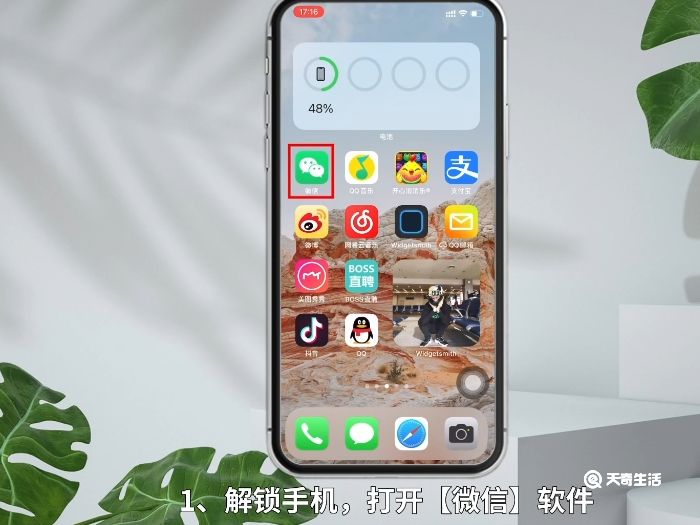
2.跳转页面点击进入屏幕右下角的【我】;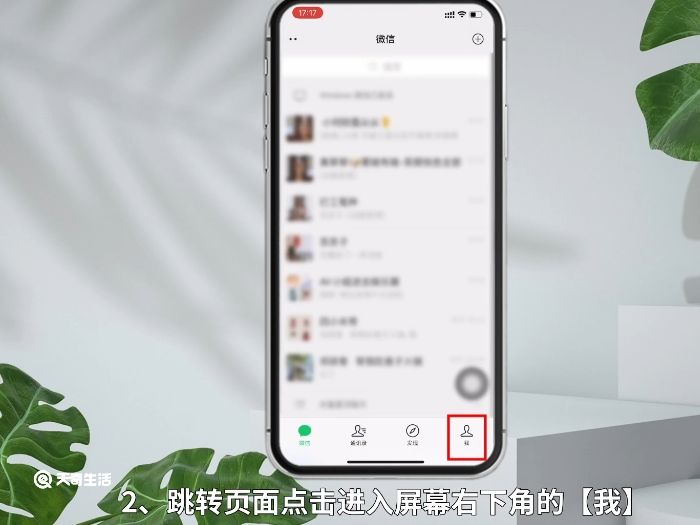
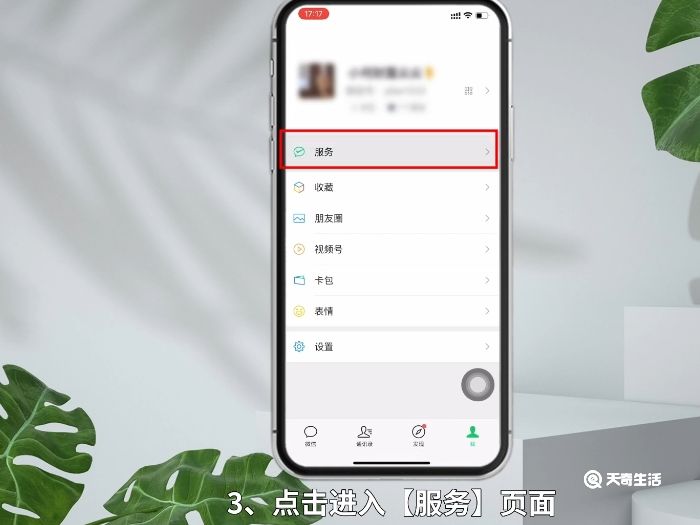
3.点击进入【服务】页面,完成手势密码的验证;
4.跳转页面找到并点击进入【钱包】;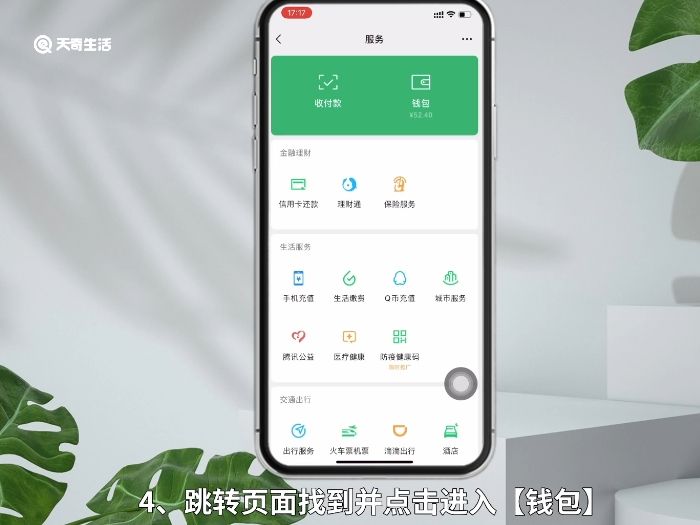
5.点击进入【银行卡】;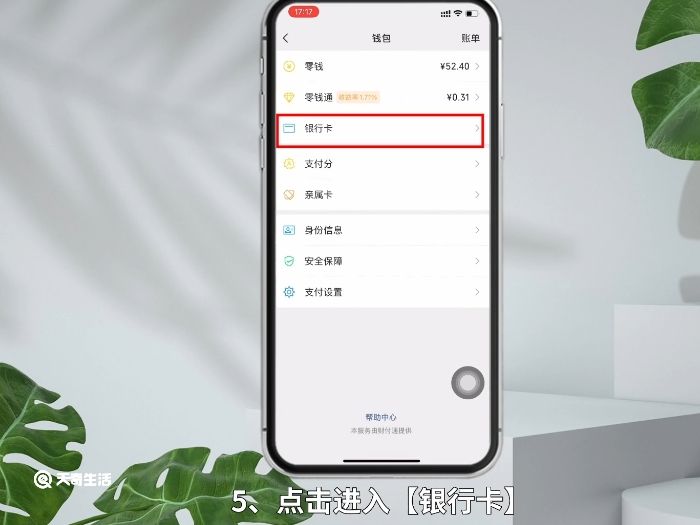
6.点击跳转页面最下方的【+添加银行卡】按钮;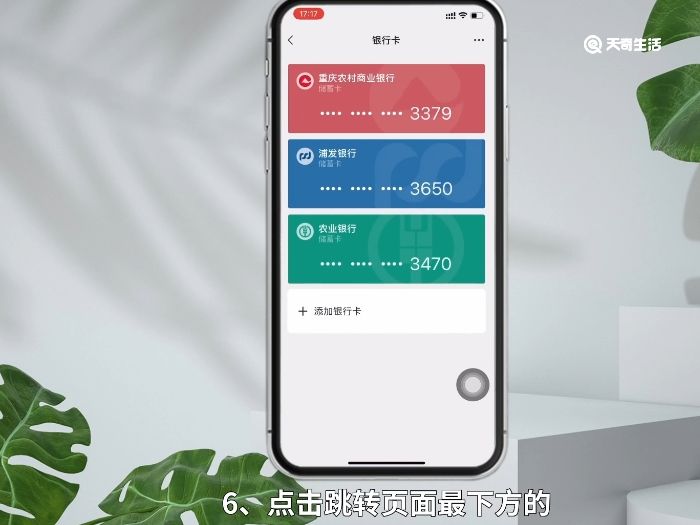
7.跳转页面完成支付密码的验证操作;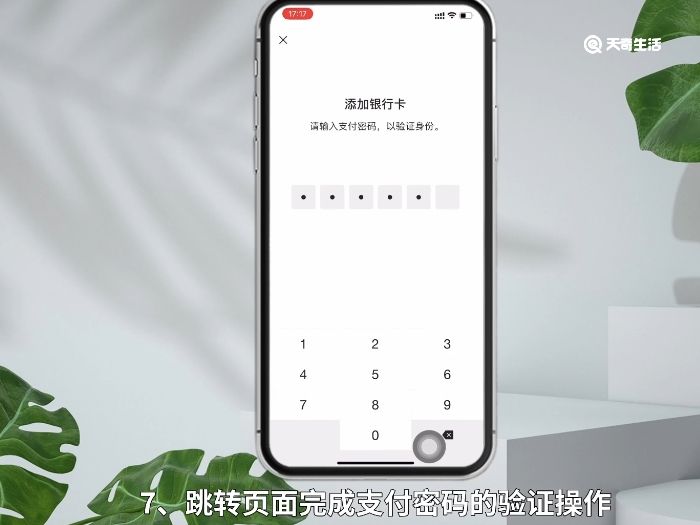
8.最后根据个人需要完成卡号输入或拍照识别又或者直接选择银行等操作来完成微信添加银行卡。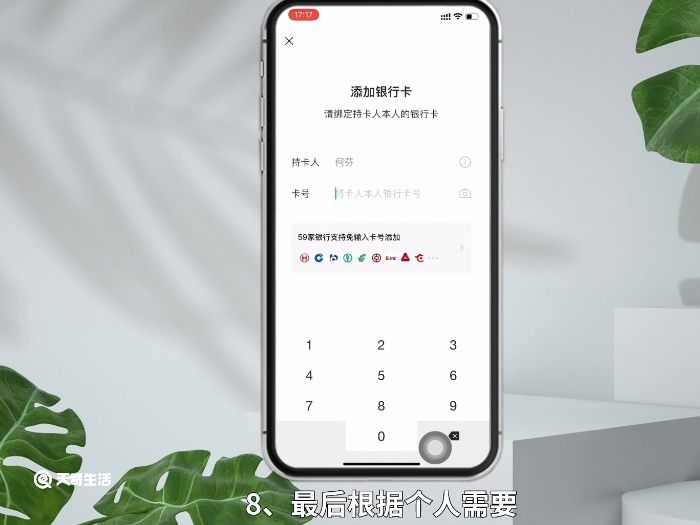
温馨提示:微信添加的银行卡需要是微信实名认证的持卡者,不能添加第二个实名信息的持卡人卡号。
【相关文章】
★ 老年机恢复出厂设置密码多少(老年机恢复出厂设置需要输入的密码是什么)
本文地址:https://www.qubaike.com/diannao/5xgfr2tj.html
声明:本文信息为网友自行发布旨在分享与大家阅读学习,文中的观点和立场与本站无关,如对文中内容有异议请联系处理。