很多人不知道VLC media player如何调整音频效果?今日为你们带来的文章是VLC media player调整音频效果的方法,还有不清楚小伙伴和小编一起去学习一下吧。
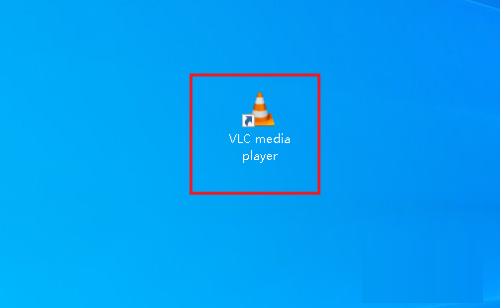
第一步:双击桌面上的VLC media player快捷方式图标,打开VLC media player。
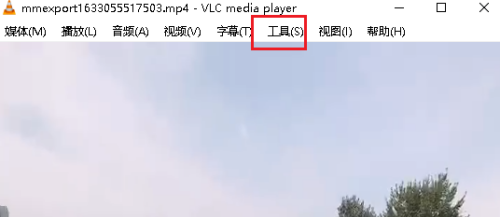
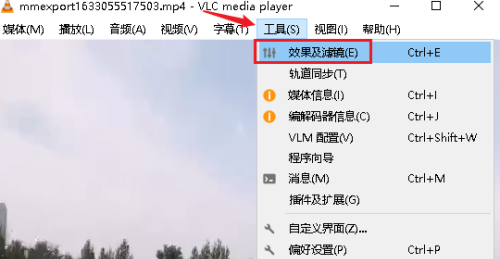
第二步:在VLC media player中播放视频。点击菜单栏中的“工具”。
第三步:在菜单中点击“效果及滤镜”。
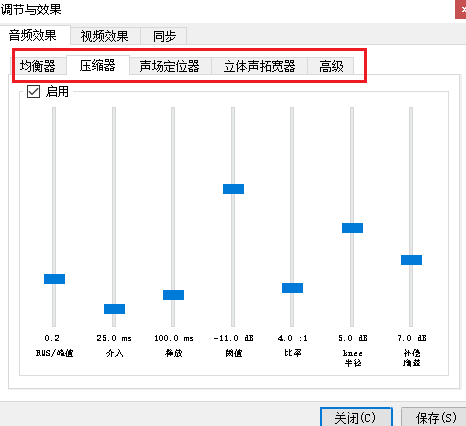
第四步:选择右侧的“音频效果”并勾选启用。音频效果包括均衡器、压缩器、声场定位器等五个选项。
以上就是小编给大家带来的VLC media player如何调整音频效果的全部内容,希望能够帮助到大家哦。
【相关文章】
★ 被拉黑后申请添加好友显示什么(好友添加受阻解密申请被拉黑后的应对策略)
本文地址:https://www.qubaike.com/diannao/0yhia2s8.html
声明:本文信息为网友自行发布旨在分享与大家阅读学习,文中的观点和立场与本站无关,如对文中内容有异议请联系处理。