剪映马赛克怎么跟随人脸移动?下面小编为大家整理剪映马赛克跟随人脸移动设置教程分享。
剪映马赛克怎么跟随人脸移动?剪映是一款非常好用的视频剪辑的工具,通过它你的加工你你可以轻松制作出精彩的视频,强大的美颜功能让你可以展示出你最美的一面,无论美白肌肤或是让五官更加立体都是可以的,此外你也可以选择加入自定义的元素,有趣的贴纸或是特色的滤镜都是可以使用的,让你可以展示出你的专属风格,马赛克是我们在日常中常用的编辑功能,在使用这项功能时是可以让马赛克跟随人脸移动的,让你可以轻松遮盖住视频中不想展示的面容,设置的流程还是比较繁琐的,详细教程下面由小编来为大家分享,可以仔细参考一番。
剪映马赛克怎么跟随人脸移动
首先打开手机中的剪映APP
找到并且点击开始制作图标
然后勾选要打马赛克的视频并点击添加到项目,进入到编辑界面。
紧接着在底部的工具栏目中,右滑到最右边找到背景工具
下一步再点击画面工具,随后找到画布模糊。
最后进入到画面模糊工具界面,选择马赛克模糊的程度,点击应用到全部
等到你编辑结束后,点击右上角的倒出按钮即可
剪映马赛克怎么跟着人移动
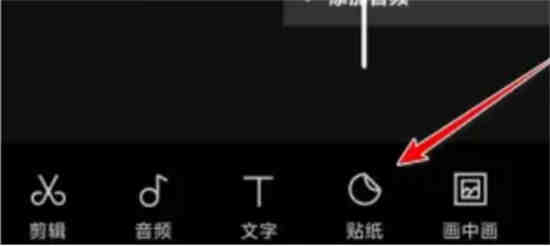
进入手机剪映,找到下方的贴纸,点击选择右下角的添加贴纸。
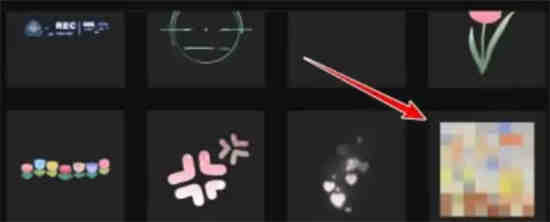
在贴纸中找到马赛克类型的贴纸。
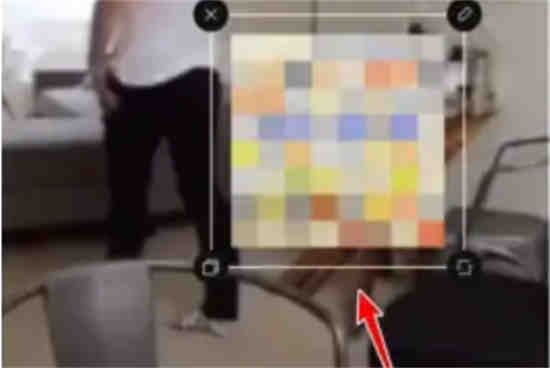
调整画面中贴纸的大小和进度条中的时间长短。
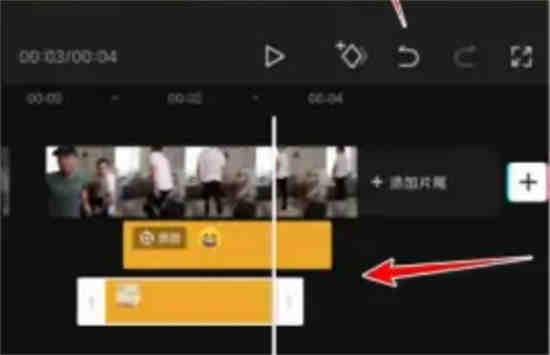
点击下方工具中的跟踪选项。
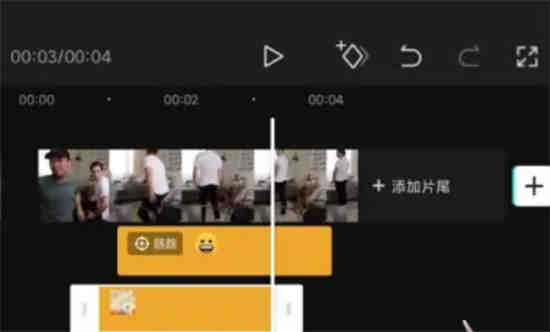
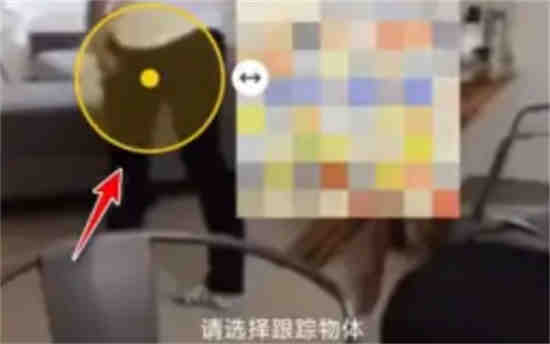
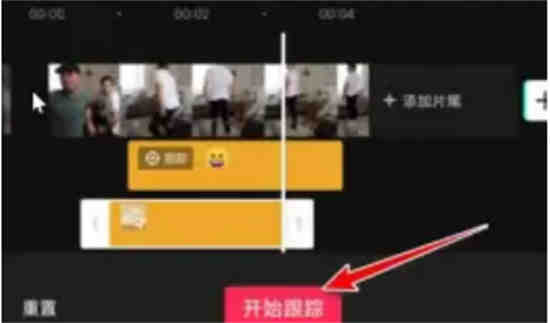
选择马赛克要跟踪的视频中的物体,点击开始跟踪即可自动生成效果。
剪映马赛克怎么打局部
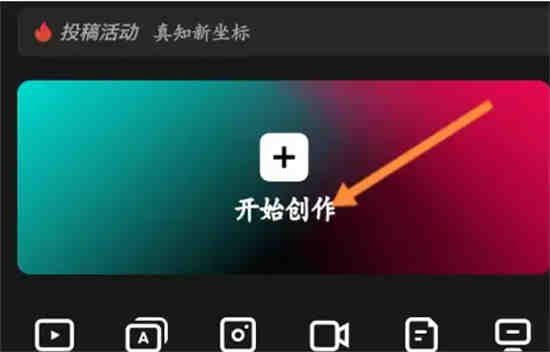
进入手机的剪映,点击开始创作选项。
选择视频,点击添加选项。
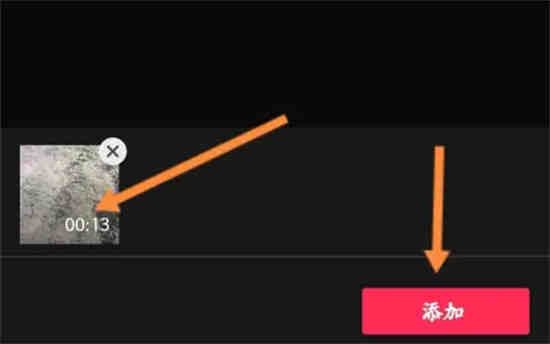
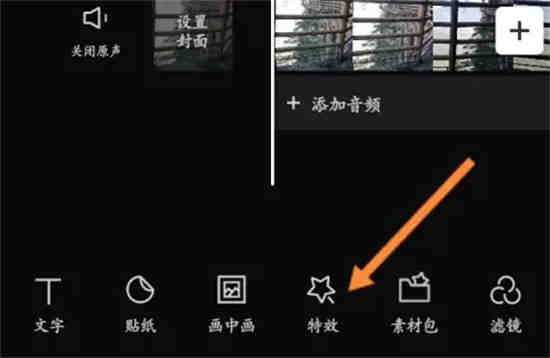
点击下面的特效选项。
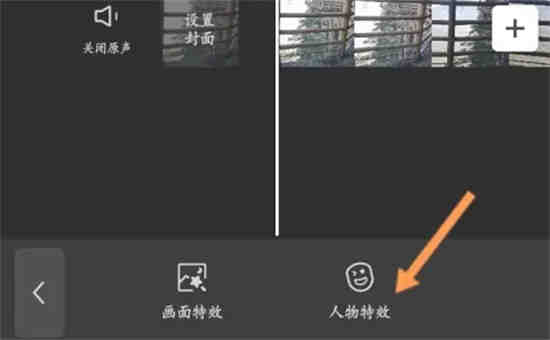
点击下面的人物特效。
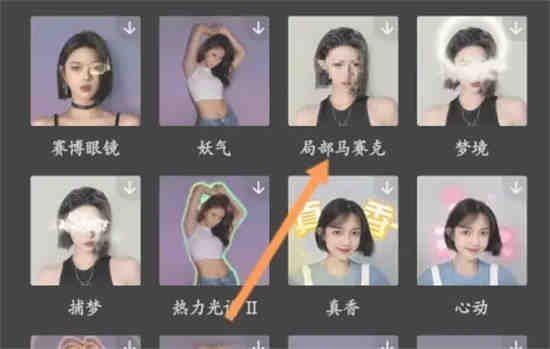
点击局部马赛克选项即可。
以上就是剪映马赛克跟随人脸移动设置教程分享,感兴趣的话就来阅览一番吧!
【相关文章】
★ 笔记本电脑能托运在行李箱里面吗(笔记本电脑可放在行李箱内运输)
★ 第一个注册香肠派对的人(第一个注册香肠派对的人将领兖州开启狂欢!)
★ 笔记本电脑进水维修很贵吗(笔记本电脑进水维修费用昂贵吗)
本文地址:https://www.qubaike.com/diannao/x1pfqdj3.html
声明:本文信息为网友自行发布旨在分享与大家阅读学习,文中的观点和立场与本站无关,如对文中内容有异议请联系处理。