小伙伴们知道AutoCAD 2014创建矩形图形时如何指定厚度吗?今天小编就来讲解AutoCAD 2014创建矩形图形时指定厚度的方法,感兴趣的快跟小编一起来看看吧,希望能够帮助到大家。
第一步:启动AutoCAD 2014辅助设计软件,如图所示。点击"默认→绘图→矩形"图标向下箭头,弹出下拉列表选择"矩形"项。
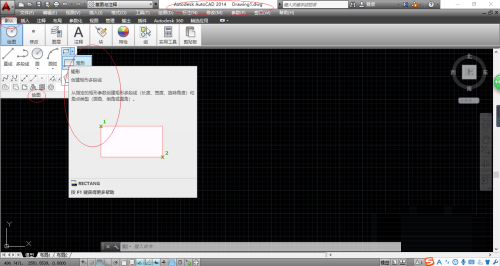
第二步:命令窗口显示"RECTANG 指定第一个角点或[倒角(C)标高(E)圆角(F)厚度(T)宽度(W)]"。输入字母"T",按回车键确认。
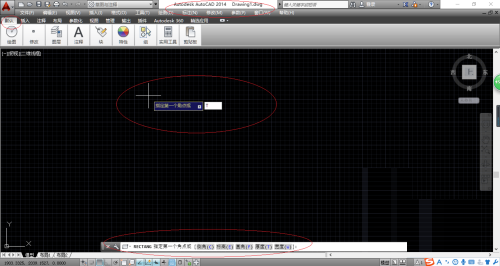
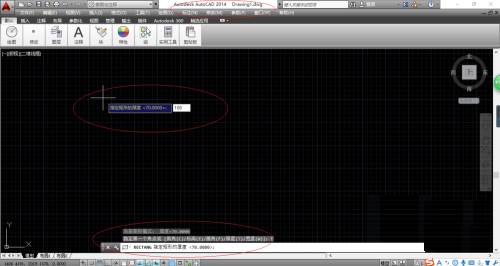
第三步:命令窗口显示"RECTANG 指定矩形的厚度",如图所示。输入数值"100",按回车键确认。
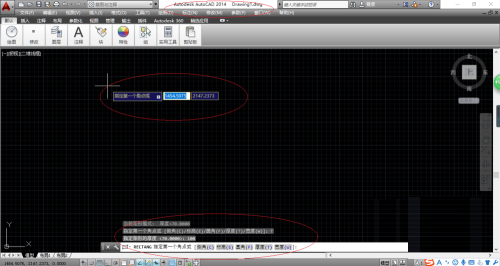
第四步:如图所示,命令窗口显示"RECTANG 指定第一个角点或[倒角(C)标高(E)圆角(F)厚度(T)宽度(W)]"。拾取矩形第一个角点,单击鼠标左键确认。
第五步:命令窗口显示"RECTANG 指定另一个角点或[面积(A)尺寸(D)旋转(R)]",如图所示。指定矩形另一个角点,单击鼠标左键确认。
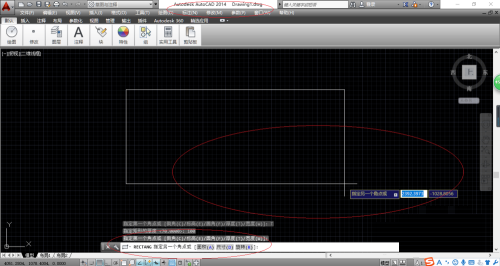
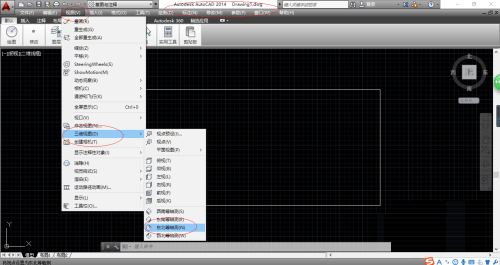
第六步:如图所示,选择菜单栏"视图"菜单。点击"三维视图"向左箭头,选择"东北等轴测"项。
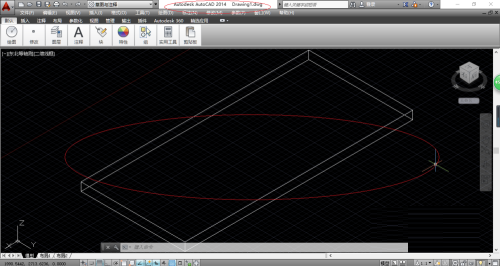
第七步:最后完成创建矩形图形时指定厚度的操作,如图所示。
以上就是小编给大家带来的AutoCAD 2014创建矩形图形时如何指定厚度的全部内容,希望能够帮助到大家哦。
【相关文章】
★ 笔记本电脑能托运在行李箱里面吗(笔记本电脑可放在行李箱内运输)
★ 第一个注册香肠派对的人(第一个注册香肠派对的人将领兖州开启狂欢!)
★ 笔记本电脑进水维修很贵吗(笔记本电脑进水维修费用昂贵吗)
本文地址:https://www.qubaike.com/diannao/u2kqgavi.html
声明:本文信息为网友自行发布旨在分享与大家阅读学习,文中的观点和立场与本站无关,如对文中内容有异议请联系处理。