很多人不知道CorelDRAW X6如何将图形变为半透明?今日为你们带来的文章是CorelDRAW X6将图形变为半透明的方法,还有不清楚小伙伴和小编一起去学习一下吧。
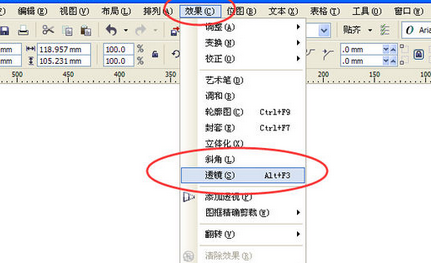
第一步:首先画好图形,选择菜单栏---效果--透镜。
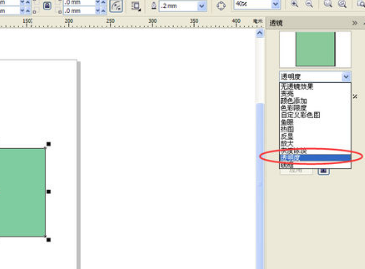
第二步:选择透明度
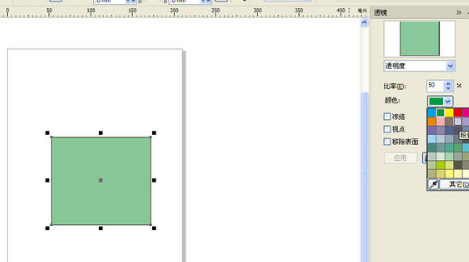
第三步:然后选择需要的颜色,
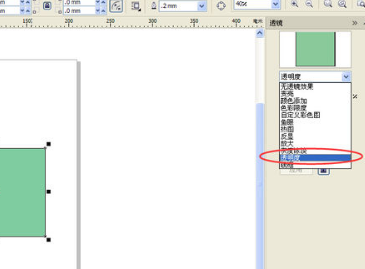
第四步:调整合适的比率也就是透明度0-100% 或者选择菜单栏--窗口--泊坞窗-透镜或直接按快捷键ALT+F3调出透镜对话框修改。
以上就是小编给大家带来的CorelDRAW X6如何将图形变为半透明的全部内容,希望能够帮助到大家哦。
【相关文章】
★ 被拉黑后申请添加好友显示什么(好友添加受阻解密申请被拉黑后的应对策略)
本文地址:https://www.qubaike.com/diannao/7qiyhul5.html
声明:本文信息为网友自行发布旨在分享与大家阅读学习,文中的观点和立场与本站无关,如对文中内容有异议请联系处理。