小伙伴们知道苹果恢复大师怎么恢复照片吗?今天小编就来讲解苹果恢复大师恢复照片教程攻略,感兴趣的快跟小编一起来看看吧,希望能够帮助到大家呢。
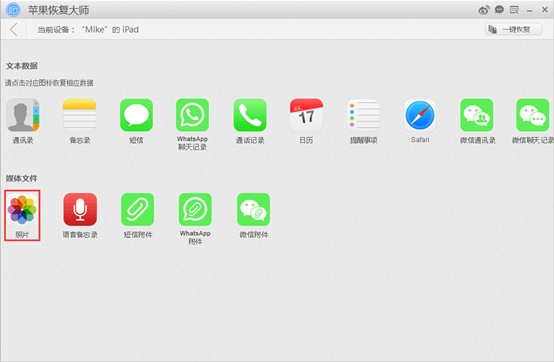
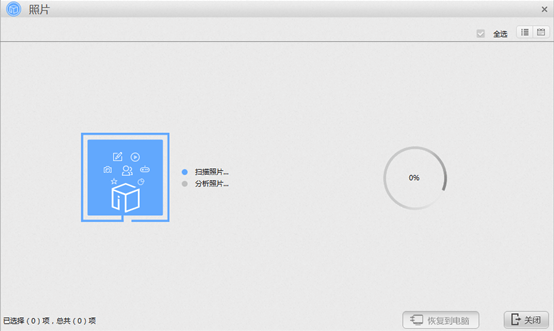
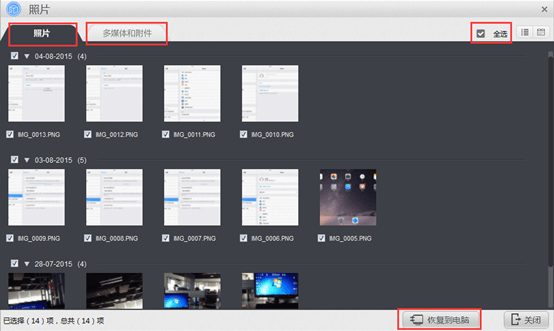
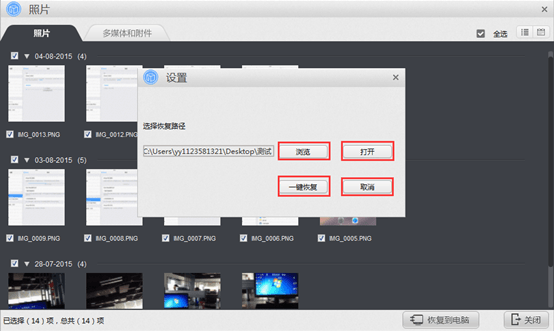
第一步:打开苹果恢复大师,首页界面如下图,点击【开始】。 第二步:点击【照片】。 第三步:等待苹果恢复大师扫描设备中的照片。 第四步:在照片界面,点击【照片】或【多媒体和附件】,在右上角勾选“全选”或在照片中选择勾选个别照片,点击右下角【恢复到电脑】。 第五步:点击【浏览】浏览并选择想保存的路径;点击【打开】查看路径;点击【一键恢复】,将数据保存在本地主机;点击【取消】,取消恢复。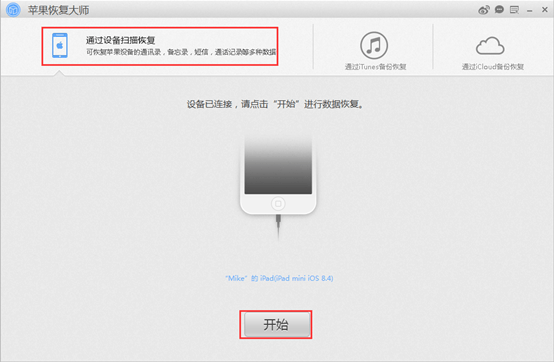
以上就是小编给大家带来的苹果恢复大师恢复照片教程攻略的全部内容,希望能够帮助到大家哦。
【相关文章】
★ 被拉黑后申请添加好友显示什么(好友添加受阻解密申请被拉黑后的应对策略)
本文地址:https://www.qubaike.com/diannao/25x4rdkj.html
声明:本文信息为网友自行发布旨在分享与大家阅读学习,文中的观点和立场与本站无关,如对文中内容有异议请联系处理。